(1) Illustratorファイルの新規作成
Illustratorの起動
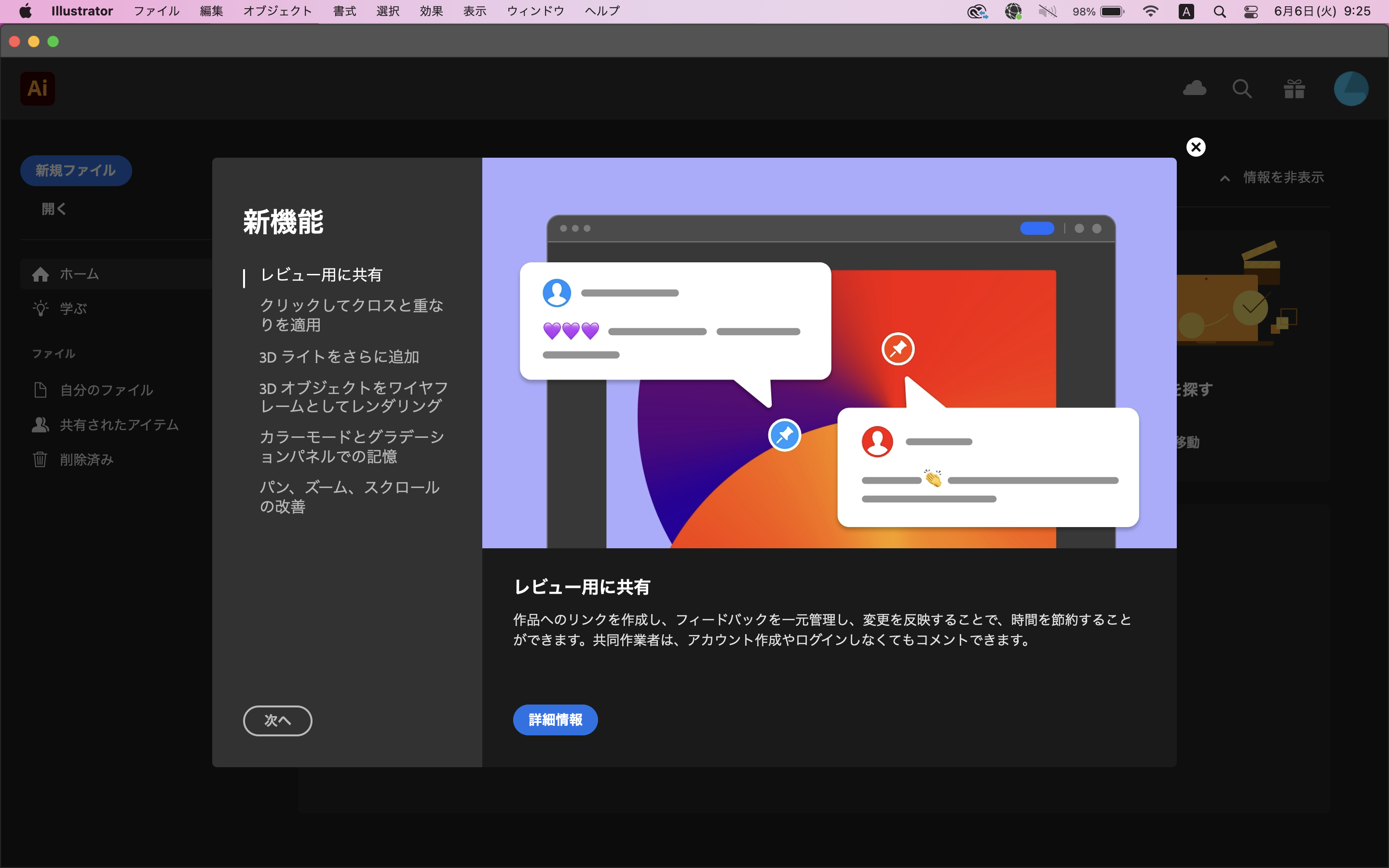
はじめてIllustratorを起動すると、新機能の紹介があります。右上の×で閉じるか、次へで新機能を確認します。
アートボードのサイズの選択
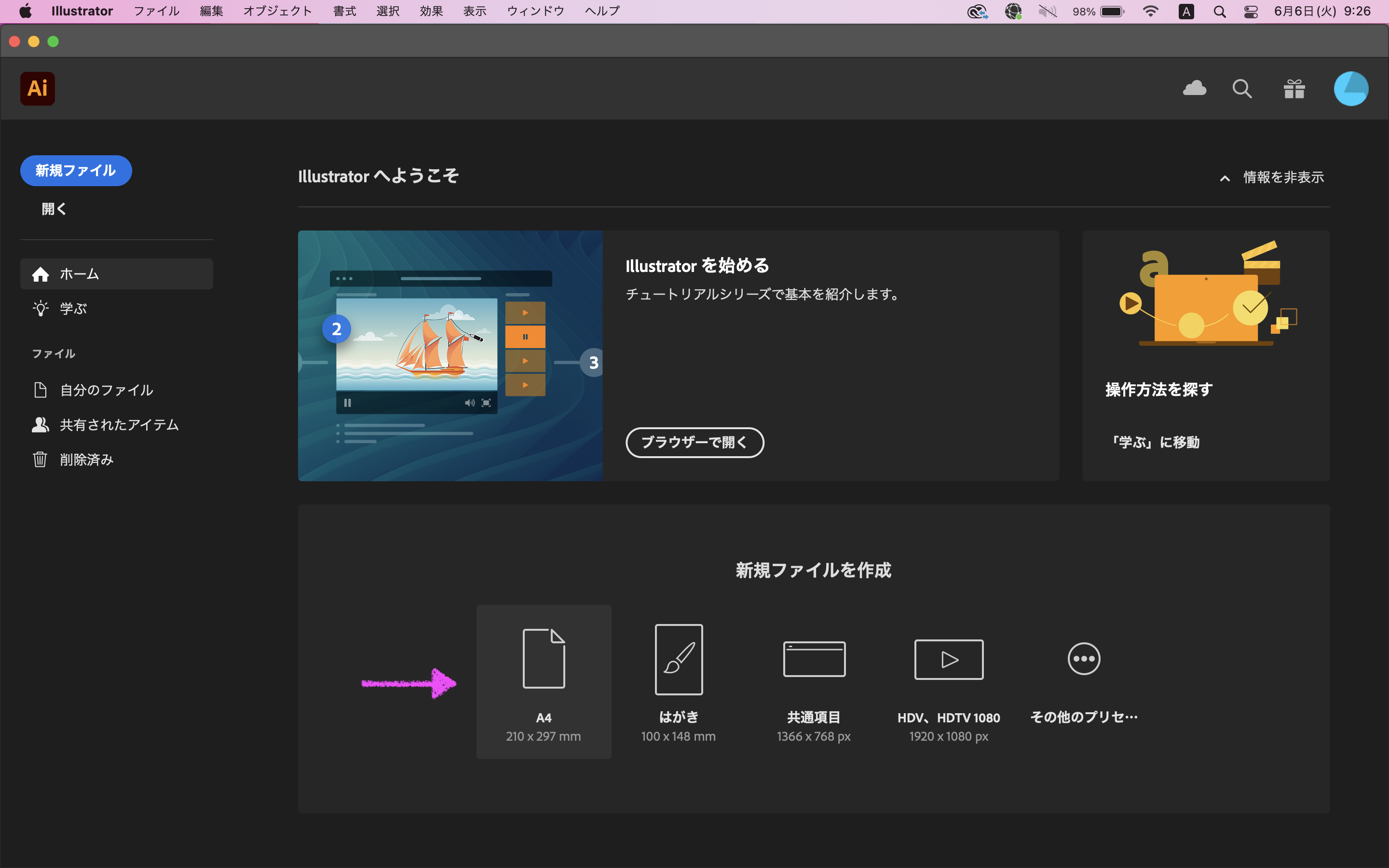
新規ファイルを作成から、A4を選択します。
A4が表示されていない場合は、その他のプリセットからA4を選択します。
新規ファイル
新規のファイルが作成されました。

はじめてIllustratorを起動すると、新機能の紹介があります。右上の×で閉じるか、次へで新機能を確認します。
新規ファイルを作成から、A4を選択します。
A4が表示されていない場合は、その他のプリセットからA4を選択します。
新規のファイルが作成されました。
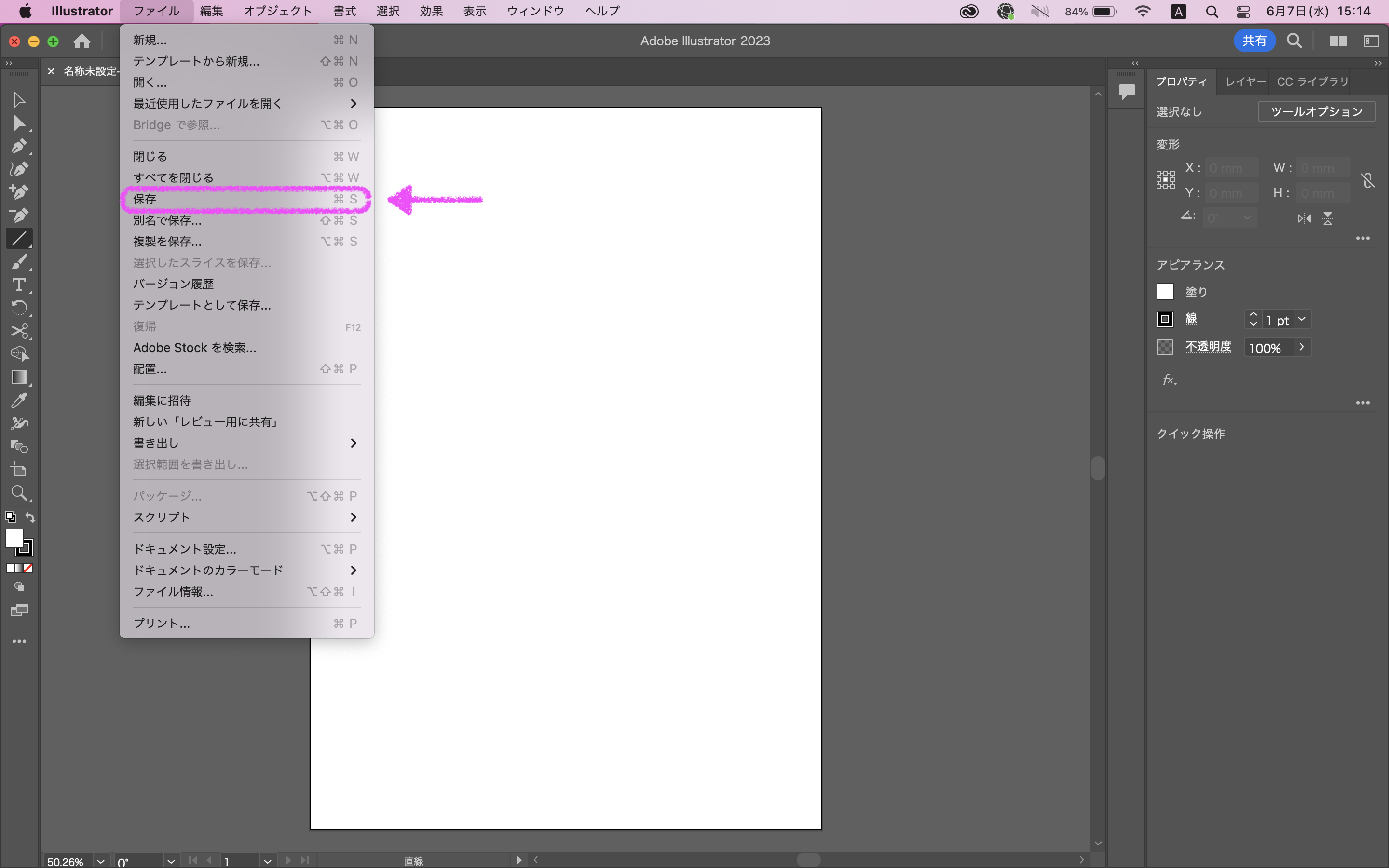
① メニューバーのファイルから保存を選択します。
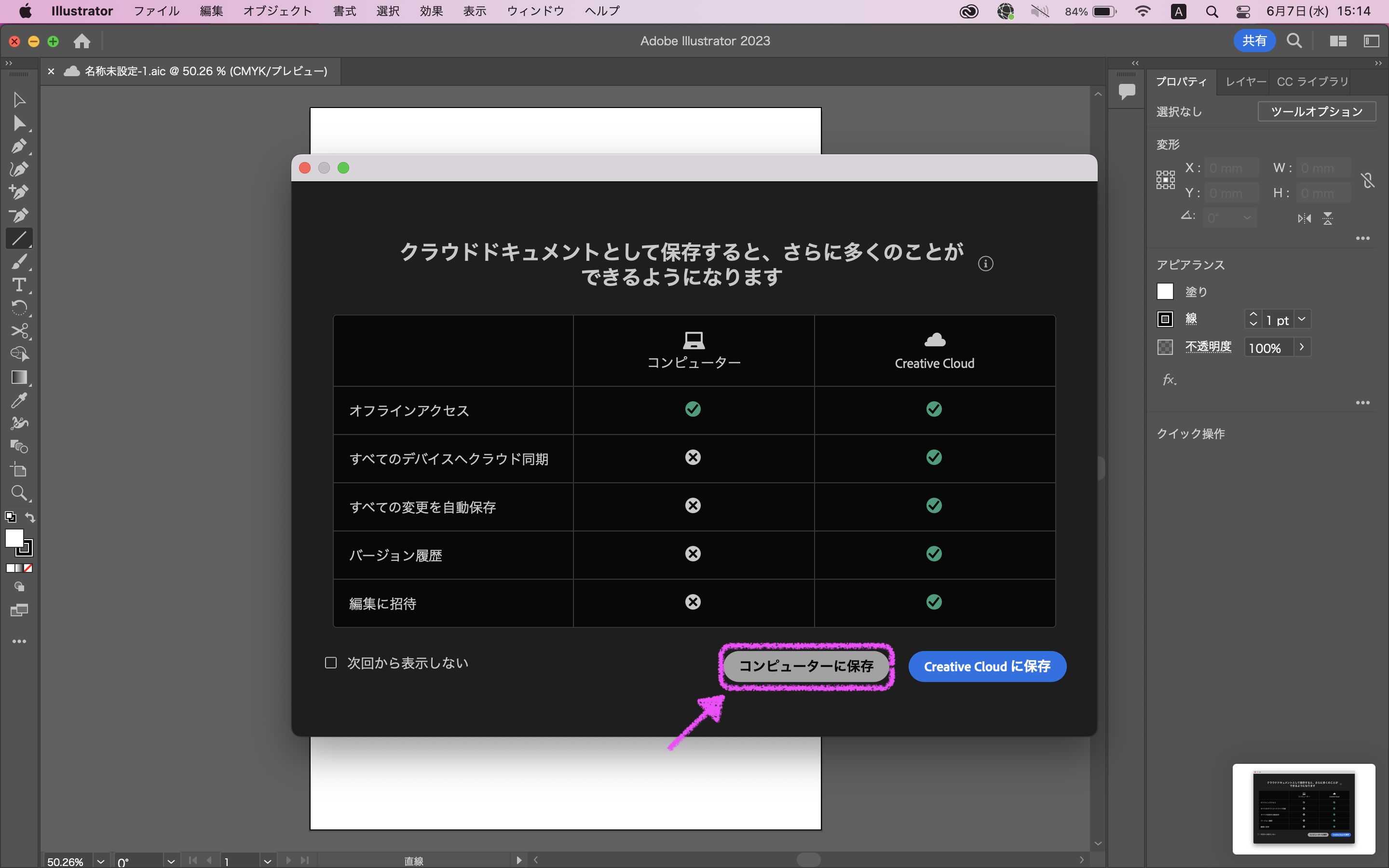
② コンピューターに保存を選択します。
③ Mac内の書類 > 中3情報Ⅰ > Illustrator実習に保存してください。
※フォルダをまだ作成していない場合は、新規作成してください。
※書類フォルダは、メニューバー
メニューバーのファイルから別名で保存を選択します。
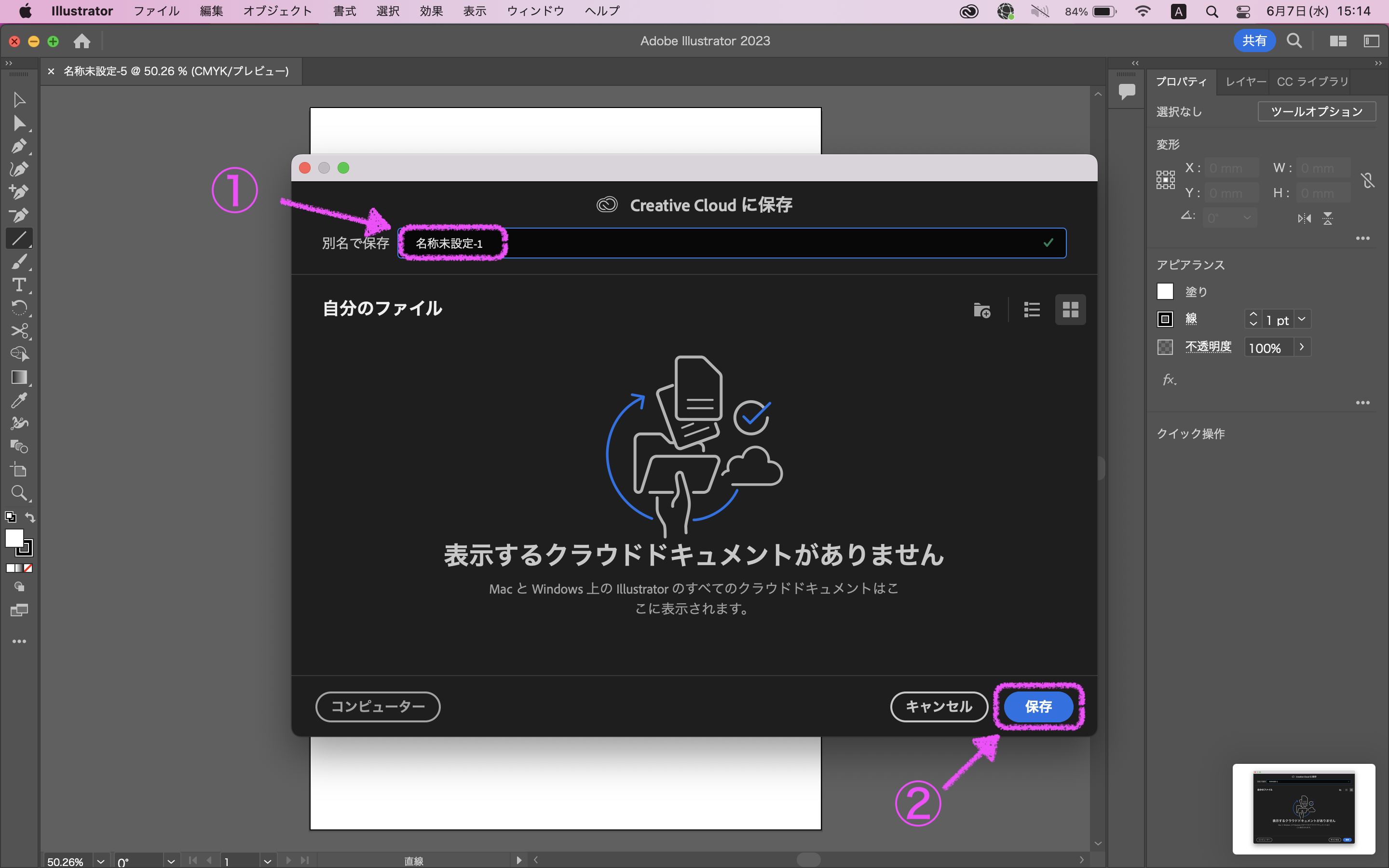
コンピュータに保存を選択します。
① ファイル名を入力します。
② ファイル形式をAdobe PDF (pdf)を選択します。
③ 保存をクリックします。
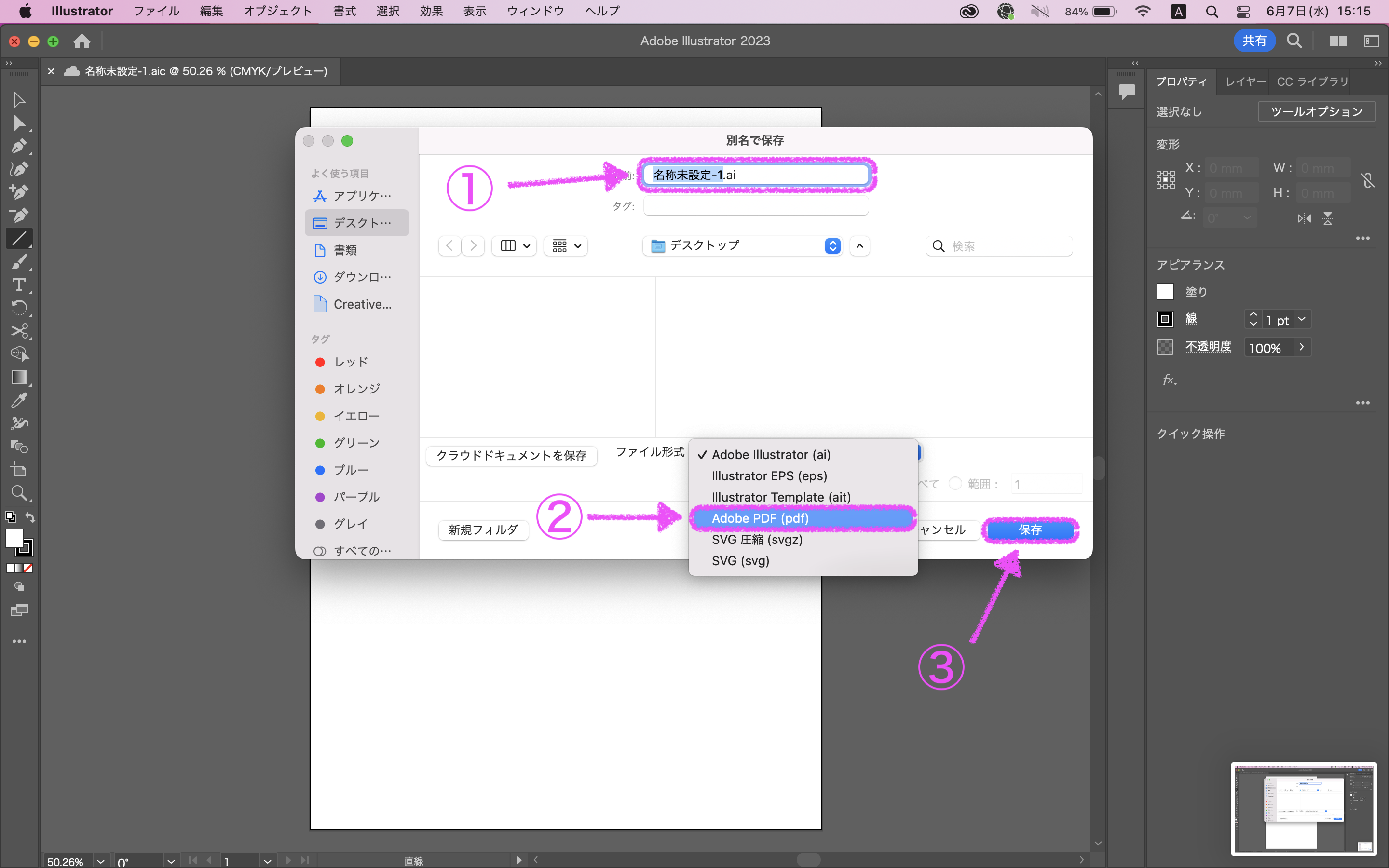
①  選択ツールで書き出したいパスを選択します。
② 右クリックし、メニューを開きます。
③ 書き出し用に追加を選択します。
④ 単一のアセットとしてを選択します。
⑤ 書き出し設定の拡大・縮小のメニューを開きます。
⑥ メニューの一覧から高さを選択します。
⑦ 400 pxと入力します。
⑧ 保存形式でPNGを選択します。
⑨ アセットの一覧から、保存したいアセットを選択します。
⑩ 書き出しをクリックし、適当なフォルダに保存します。
保存先のフォルダを選択すると、倍率ごとにフォルダが作成され(今回は400h)、その中に画像ファイルが書き出されます。
別の倍率や形式を指定して保存する場合は、⑤〜⑧で適当なものを選択します(上記は、課題提出用の高さ400pxに指定しています)。